
Support – Wsparcie
–>POBIERANIE OPROGRAMOWANIA<– — –> INSTALACJA STEROWNIKÓW I KONFIGURACJA PORTU COM<–
Prosimy zauważyć, że VERIM 3.x nie jest już wspierany i może nie działać w systemach Windows 10 – 11 lub nowszych.
Możesz również użyć formularza kontaktowego w przypadku jakichkolwiek pytań. Zorganizujemy spotkanie na Zoomie w celu sesji wsparcia. Cieszymy się, że możemy Ci pomóc.

VERIM 4 ProNet i Personal Edition:
VERIM 4 v4.181 (2025-05-28) 1.034 GB
VERIM 4 Manual – Instrukcja PL
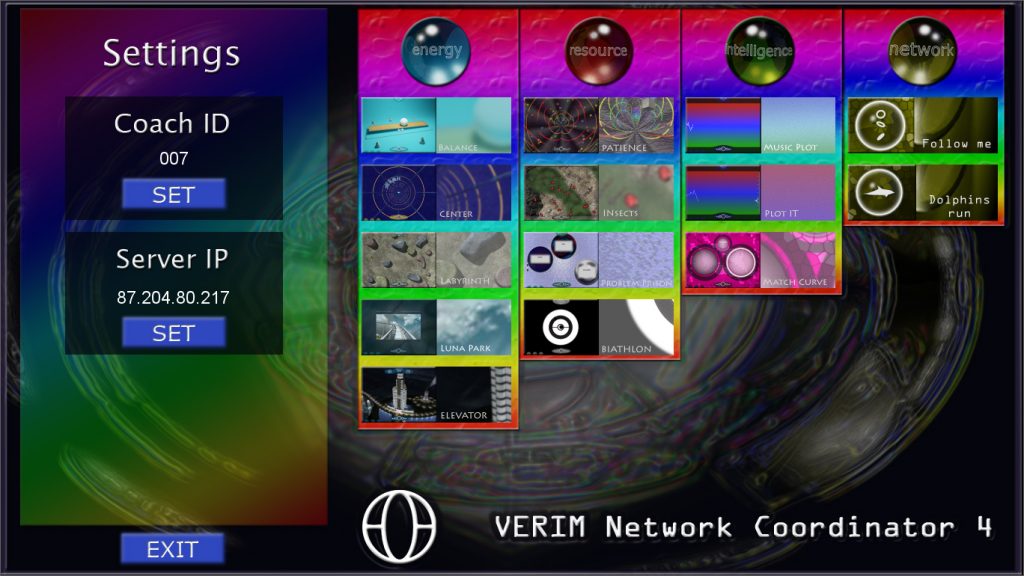
VERIM NETWORK COORDINATOR 4 (VNC4):
<—VERIM NETWORK COORDINATOR 4 (VNC4)
VNC 4 Manual – Instrukcja EN

DRIVERS INSTALLATION – INSTALACJA STEROWNIKÓW
Aby oprogramowanie VERIM, VERIM LAB Pro oraz Mental Games prawidłowo działało z podłączonym do portu USB urządzeniem GSR, musisz zainstalować specyficzne dla urządzenia sterowniki. Windows może automatycznie zainstalować sterowniki, ale czasami mogą one nie działać poprawnie. Jeśli tak się stanie, zainstaluj odpowiedni sterownik ręcznie.
Instalacja sterowników dla next Mind-Reflection:

Przejdź na stronę producenta chipa FTDIChip:
https://ftdichip.com/drivers/vcp-drivers/
Tam znajdziesz najnowsze wersje sterowników.
Jeśli dokładnie wiesz, jaki system operacyjny masz na swoim komputerze, możesz wybrać odpowiedni sterownik z listy i postępować zgodnie z instrukcjami instalacji.
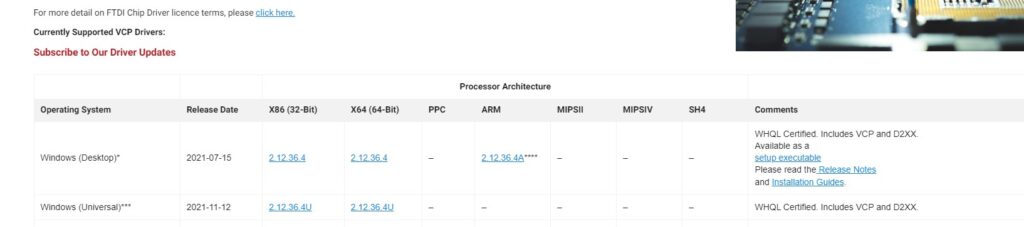
Jeśli nie jesteś pewien, proszę pobierz wersję “setup executable” z sekcji “Comments” i uruchom instalator po rozpakowaniu folderu do osobnego katalogu. Postępuj zgodnie z instrukcjami instalatora.
Instalacja sterowników dla “Mind-Reflection TSC” lub ThoughtStream USB:
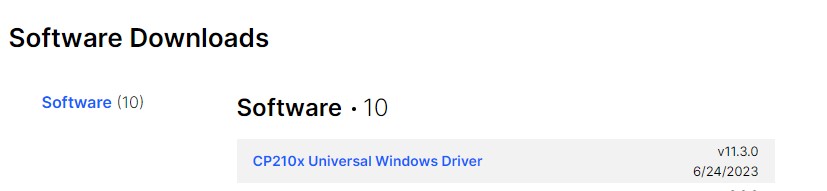
Przejdź do sekcji pobierania Silicon Labs:
https://www.silabs.com/developers/usb-to-uart-bridge-vcp-drivers?tab=downloads
Tam wybierz CP210x Universal Windows Driver.
Rozpakuj folder zip do innego folderu, a następnie prawym przyciskiem myszy kliknij na plik silabser.inf i wybierz “Install”. W systemie Windows 11 możesz musieć znaleźć opcję “Install” pod przyciskiem “więcej”.
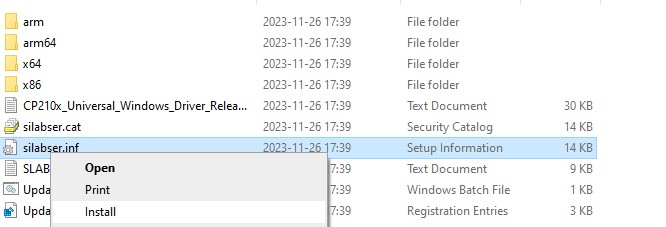
Postępuj zgodnie z instrukcjami.
Proszę odłączyć urządzenie od portu USB i ponownie je podłączyć, aby sprawdzić, czy numer portu COM jest nadal taki sam w menedżerze urządzeń.
Configuring COM Port – KONFIGURACJA PORTU COM
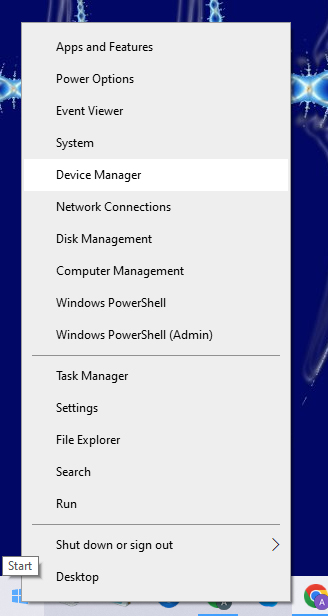
Kliknij prawym przyciskiem myszy na przycisk start systemu Windows i wybierz Menedżer urządzeń:
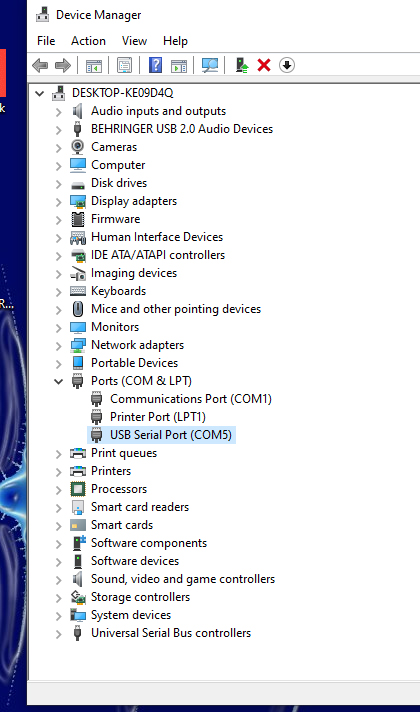
Tam, w sekcji Porty (COM i LPT), znajdź port, który pojawia się, gdy podłączasz swoje urządzenie do portu USB. Jeśli pokazuje COM1 do COM9, nie musisz zmieniać portu. Jeśli port ma numer wyższy niż COM9, będziesz musiał go zmienić. Kliknij dwukrotnie..
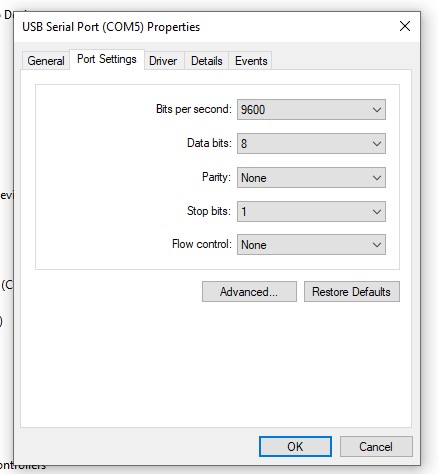
Wybierz “Ustawienia portu” i tam kliknij “Zaawansowane”.
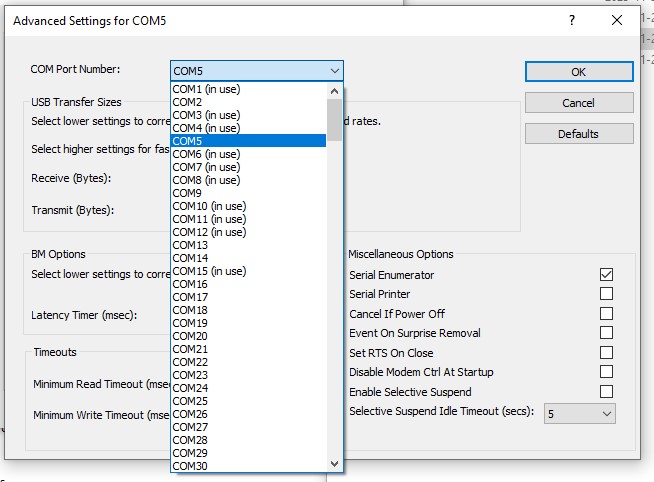
Tam wybierz port w zakresie od COM1 do COM9 i potwierdź wszystkie okna.
Proszę odłączyć urządzenie od portu USB i ponownie je podłączyć, aby sprawdzić, czy numer portu COM jest nadal taki sam w menedżerze urządzeń. (To konieczne przy sterowniku Silab!)
Po pomyślnym skonfigurowaniu w systemie Windows musisz ustawić port COM w samym oprogramowaniu.
Distributors:


Other platforms of VERIM OÜ:



Connected: